







Hasznos útmutató egy Android POS ALL-IN-ONE gép használatához - GALAXY TOUCH 6

Köszönjük, hogy az új generációs Android POS ALL-IN-ONE GALAXY TOUCH 6-at választotta. Ez a nagy teljesítményű POS all-in-one garantált technológiánk és minőségünk. Ez kényelmes és biztonságos adatfeldolgozást biztosít az üzleti mindennapi életébe.
Itt szeretnénk útmutatni Önnek, hogyan használja ezt a terméket.
1. Kezdeti beállítási utasítás
1.1 Be- és kikapcsolás
• Kikapcsolja a gépet: kapcsolja be az áramkapcsolót a "KIkapcsolásra";
• Nyisd ki a nyomtatóburkolatot: az egyik kézzel rögzített gép, tegye a másik kéz hüvelykujját a nyitási nyerőbe és felfelé erővel nyissa ki a nyomtatóburkolatot.
• Zárja be a nyomtató borítóját és tépje fel a papírlapot
Megjegyzés: Ne húzza ki a fennmaradó papírt a papírtakarmány ellenkező irányába!
1.2 Be- és kikapcsolás
• Csatlakoztassa a gépet a 9V 3A áramtatóhoz.
• Hosszú Nyomja meg az oldali bekapcsolási gombot a gép bekapcsolásához / kikapcsolásához.
• Ha teljesen le kell kapcsolni az áramot, akkor meg kell nyitni a szekrényt a lítium akkumulátor kivételéhez.
1.3 Interfészek
A GALAXY TOUCH 6 egy RS232, egy USB eszköz és Ethernet.
Az RS232 portot a PC illesztőprogramok csatlakoztatásához használják. Ez a port nem csatlakoztatható a szkennerhez.
Kérjük, vegye figyelembe, hogy ennek a portnak nincs teljesítménykimenete.
Az USB port csak PC kommunikációhoz használható.
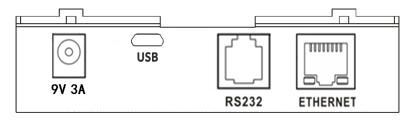
Az USB OTG: USB Host portokat külső billentyűzet, szkenner, memóriábuták, nyomtatók stb. csatlakoztatásához használják.
2. Android operációs rendszer
Egy Android mobil POS, amely egyszerűen használható intuitív felülettel. Ez egy ideális módja a vállalkozások, mint az élelmiszer teherautók, otthoni és javítási szolgáltatások, piaci standok, stb. a felület bal felső részén, tegye az APK a "Törlés ", válassza ki az OK, az APK eltávolítása
Szoftvertelepítés
Tegye be a telepítendő APK-t az U lemezbe, és helyezze be az USB 2.0-ot, látni fogjuk az U lemez tartalmát a Fájlokban, kattintson az APK-ra, és válassza ki a telepítést
3. Nem adóügyi alkalmazás demo tesztelése
Az asztalon egy nem fiskális alkalmazás demo van telepítve, amely egy virtuális billentyűzet, amelyet a Fiscat fejlesztett ki négy funkcióval a felhasználó belső tesztelésére:
1.nyomtató 2.nyomtató stílusok 3.Display 4. Egyéni teszt.
3.1 Nyomtató
Ebben a részben a felhasználó ellenőrizheti a nyomtató állapotát, inicializálhatja, tesztelheti a fiókot, és négyféle képnyomtatást végezhet a menüben, a QR-kódot és a vonalkód formátumát is beállíthatja.
3.2 Nyomtatóstílusok
A felhasználó beállíthatja a nyomtatóstílusokat a menüben, beleértve a Char spacing, Line spacing, Sűrűség, Position, Align, Underline, Font Size, Rote és Font Styles.
3.3 Kijelző
A felhasználó beállíthatja a főképernyőt vagy a testreszabott képernyőt a menüben, amelyek közé tartozik az Initialze, a Tiszta (minden tisztítása), a Sor tisztítása, a Cursor megjelenítése, a fordított, a fényesség, a gördülési mód. ..stb.
3.4 Egyéni teszt
A felhasználó bármilyen szöveget adhat be a nyomtatáshoz, vagy válassza ki a "Hex parancsot", hogy testreszabott információkat készítsen, a Hex parancsokat kérjük, lásd >
4. Napi műveletek
4.1 Első beállítás (Skip, ha előre konfigurált)
• Válasszon nyelvet → Csatlakozzon a Wi-Fi/Ethernet-hez.
•Jelentkezzen be a Google Play Áruházba (alkalmazások letöltéséhez).
4.2 Indítsa el a POS alkalmazást
• Nyissa meg a POS szoftvert (pl. Square, Loyverse, Hike, Oracle...).
• Jelentkezzen be alkalmazottai hitelesítési adataival vagy QR jelvényével.
4.3 Az értékesítés feldolgozása, a megrendelések kezelése (éttermek/kiskereskedelem) és a back-office funkciók (készletkezelés, értékesítés, jelentések..)
A felhasználó ellenőrizheti a részletek funkcióit az alkalmazás által.
A GALAXY TOUCH 6 nem tartalmaz olyan alkatrészeket, amelyeket a felhasználó szervizelhet vagy javíthat. Kérjük, hogy minden karbantartást egy minősített FISCAT kereskedő végezzen. A jogosulatlan manipulációk a garancia elvesztéséhez vezethetnek.
Bármilyen zavart nagyon szívesen lépjen kapcsolatba velünk, mindig itt vagyunk veled!